
3D列印一個多少錢?從檔案、材料到成品的報價差異
27 6 月, 2026在室內設計、建築與空間規劃中,SketchUp操作直覺、建模速度快,是許多設計師經常使用的3D建模軟體。
不過,當SketchUp模型要進一步製作成3D列印成品時,可能會遇到檔案無法正常讀取、模型破面、牆面沒有厚度,或匯出後尺寸不正確等問題。
本文將說明SketchUp檔案如何匯出成STL等3D列印格式,以及轉檔前後需要檢查的模型厚度、封閉結構與尺寸設定,協助你降低檔案錯誤與列印失敗的情況。
為什麼 SketchUp 檔案不能直接列印?
「可以在電腦中顯示的3D模型」和「可以交給3D列印機製作的模型」,兩者的要求並不完全相同。切片軟體需要正確判斷模型的內部與外部,才能產生可供3D列印的路徑。
換句話說,SketchUp 模型看起來完整,不代表它已經是一個可以被製造的實體。
SketchUp 轉 3D 列印檔案的格式選擇
確認模型結構無誤後,即可進行轉檔。以下是 3D 列印業界最常接收的三種格式:
| 格式名稱 | 優點 | 缺點 | 適用情境 |
|---|---|---|---|
| STL(.stl) | 3D列印最普遍使用的格式之一,
多數切片軟體都能讀取。 |
不包含顏色、貼圖與材質資訊, 也不會完整保留原始建模資料。 |
單色列印、結構較單純的模型。 |
| OBJ(.obj) | 可搭配材質與貼圖檔案, 保留模型的顏色資訊。 |
通常需要連同材質及貼圖檔案一起提供, 部分切片流程不一定支援。 |
全彩3D列印或需要保留表面貼圖的模型。 |
| 3MF(.3mf) | 可記錄尺寸單位、顏色、材質與 多零件資訊,檔案整合度較高。 |
部分舊版軟體或設備不支援, SketchUp也不一定能直接匯出。 |
多色、多零件模型, 或需要保留較完整列印資訊的檔案。 |
一般單色3D列印通常使用STL;若模型需要保留顏色或貼圖,再評估使用OBJ等格式。
SketchUp轉STL的步驟
不同版本的 SketchUp 介面可能略有差異,以下以 Web 版 SketchUp 為例:
- 開啟需要3D列印的 SketchUp 模型。
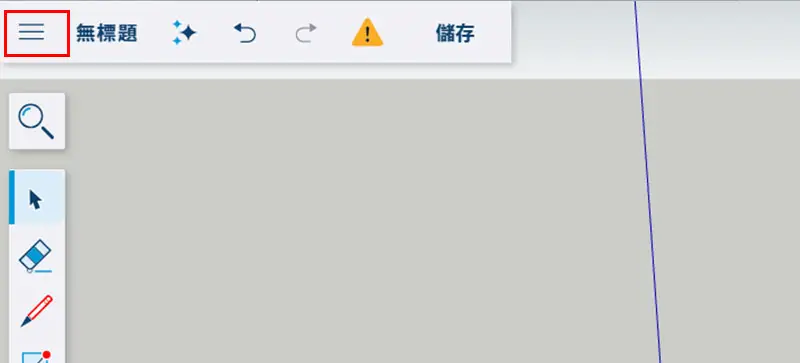
- 點選左上角的主選單圖示(三條橫線)。
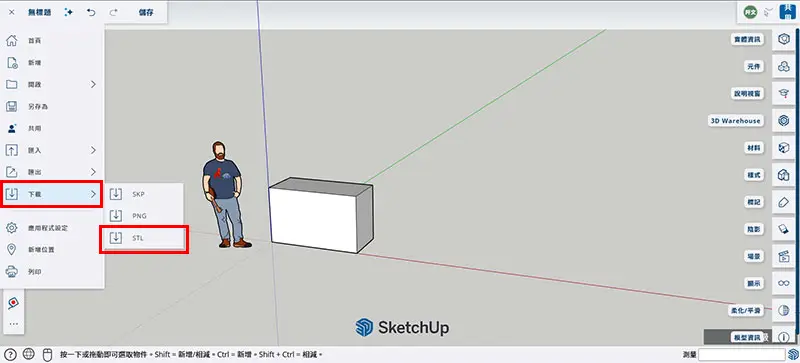
- 選擇「下載(Download)」。
- 在檔案格式中選擇「STL」。
- 確認後下載並儲存檔案。
- 將 STL 匯入切片軟體,確認模型尺寸、外型與切片結果是否正常。
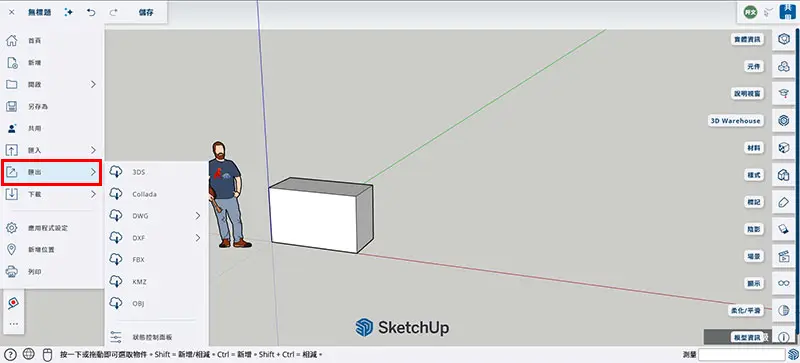
若需要匯出3DS、OBJ或其他格式,可在主選單中選擇「匯出」,再選取需要的檔案格式。實際可用格式會依SketchUp版本與帳號方案而有所不同。
匯出 STL 只代表完成檔案格式轉換,不代表模型已符合3D列印條件。下載後仍要確認模型是否為封閉實體、具有足夠厚度,並檢查匯入切片軟體後的尺寸是否正確。
STL匯出設定要怎麼選?
匯出單位
模型單位是 STL 匯出時最需要注意的設定之一。
如果 SketchUp 以公尺建模,匯入切片軟體後卻被當成mm讀取,模型尺寸就可能出現很大落差。例如模型以公尺建立,匯入切片軟體時卻被當成mm,尺寸可能縮小為原本的千分之一。
匯出前建議先確認模型的實際尺寸,並讓 SketchUp 與切片軟體使用相同單位。一般3D列印作業多以mm為主。
ASCII或Binary STL
若匯出介面提供ASCII與Binary選項,一般3D列印可選Binary,檔案容量通常較小,並不會降低模型幾何品質。
僅匯出選取範圍
如果 SketchUp 場景中包含建築、家具、人物、植栽或其他參考物件,建議只選取真正需要3D列印的部分再匯出。
這樣可以避免不需要的物件一起進入 STL,造成檔案過大、模型分散或切片結果異常。
為什麼SketchUp轉成STL後還是不能列印?
成功匯出 STL,只代表檔案格式已經轉換完成,不代表模型符合3D列印條件。若模型結構、尺寸或列印方向有問題,仍可能無法正常切片或製作。
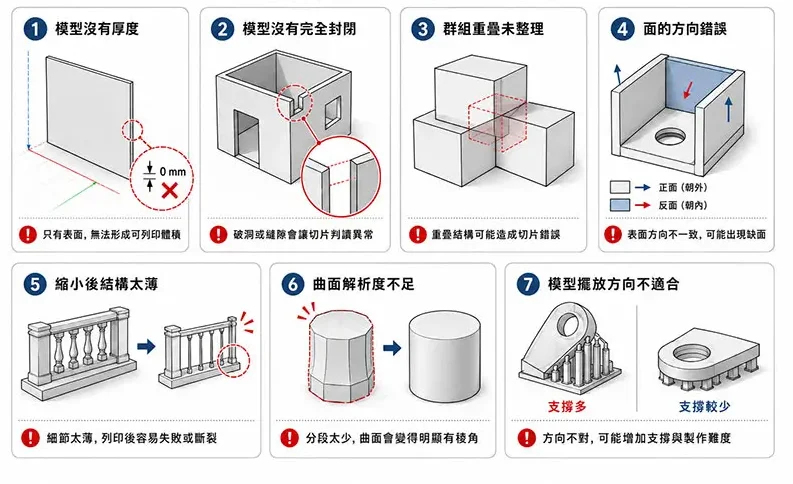
1. 模型只有表面,沒有實際厚度
SketchUp 可以建立只有單一表面的模型,例如牆面、屋頂或地形,但3D列印無法製作厚度為0的物件。
送印前需要為模型增加實際厚度,並讓外型形成完整實體。
2. 模型沒有完全封閉
模型若有破洞、缺面、縫隙或未接合的邊,切片軟體可能無法正確判斷內部與外部。
也要留意模型內部是否藏有多餘線段、表面或重疊結構。選取群組或元件後,可以從 SketchUp 的實體資訊確認模型是否被辨識為實體。
3. 多個群組重疊,但沒有合併
建築模型通常會分成外牆、屋頂、門窗、樓板與裝飾等群組。即使畫面看起來已經連在一起,這些物件仍可能彼此獨立或互相穿插。
匯出前應確認哪些零件要合併成一體,哪些要保留分件,避免出現重複表面、接合縫隙或切片路徑錯誤。
4. 面的正反方向錯誤
SketchUp 的面分為正面與反面。若部分表面方向翻轉,匯出後可能出現缺面、破面或切片異常。
可以切換顯示方式檢查表面方向,再使用反轉面或統一面方向進行修正。
5. 尺寸太小或結構太薄
模型在電腦中可以自由放大,但3D列印設備有實際成形限制。牆面、欄杆、文字、窗框或裝飾若太薄,可能無法列印或容易斷裂。
建築模型縮小時,所有細節也會一起縮小,通常需要重新加粗、簡化或調整結構,不能只做整體縮放。
6. 曲面解析度不足
SketchUp 的圓形與曲面是由多個線段和平面組成。分段太少,列印後可能出現明顯稜角;分段太多,則會增加檔案容量與切片負擔。
7. 模型擺放方向不適合
3D列印是逐層堆疊成形,模型需要有合適的起始面。SketchUp 官方的3D列印模型準備說明也建議,模型應安排適合逐層建立的方向,讓3D列印設備有穩定的起始面。
如果底部接觸面太小、懸空範圍過大,可能需要增加大量支撐,也容易影響表面品質。送印前可先確認模型是否能平穩放置、哪一面適合朝下,以及支撐拆除後是否會留下明顯痕跡。結構較複雜時,也可以考慮拆成多個零件列印。
SketchUp模型送印前怎麼檢查?
在匯出 STL 前,建議先依照以下順序確認模型,避免轉檔後才發現尺寸或結構有問題。
確認最終尺寸
先決定模型實際要製作多大,並確認長、寬、高與使用單位。若需要製作建築縮小模型,也要檢查縮小後的牆面、欄杆與細節是否仍能製作。
移除不需要的物件
刪除人物、植栽、家具、輔助線、標註文字與背景物件,只保留實際需要3D列印的內容。
整理群組與實體
將模型整理成群組或元件,再從「實體資訊」確認是否顯示為實體群組或實體元件。若只顯示一般群組,可能仍有破面、縫隙或內部多餘幾何。
檢查厚度與細節
確認牆面、屋頂與板材都有實際厚度,欄杆、文字、接點及突出結構也不能過細。適合的厚度會依列印技術、材料與模型尺寸調整。
決定是否需要拆件
大型、複雜或多色模型不一定要一體列印。適度拆件可以減少支撐、改善表面品質,也方便後續組裝、上色與運送。
匯出後再次檢查
STL 匯出完成後,建議重新匯入切片軟體,確認尺寸、外型、缺面、漂浮零件與切片路徑是否正常。
完成模型整理後,可在匯出或送檔前依照下方清單做最後確認。
SketchUp轉STL前快速檢查清單
送出或匯出檔案前,可快速確認以下項目:
- 模型已被SketchUp辨識為實體群組或實體元件。
- 模型沒有缺面、破洞、縫隙或方向錯誤的表面。
- 牆面、屋頂與板材具有實際厚度。
- 模型內部沒有多餘線段、重疊表面或不需要的物件。
- 縮小後的牆面、欄杆、文字與裝飾仍具有足夠厚度。
- STL匯出單位與預計製作尺寸一致。
- 匯出後已放入切片軟體,確認外型、尺寸與切片結果正常。
SKP檔案可以直接交給3D列印廠商嗎?
不同3D列印廠商可接收的檔案格式不同。SKP是SketchUp原始建模格式,不一定能直接用於切片與3D列印,送印前通常仍需整理模型並匯出成STL或OBJ等格式。
提供檔案時,也建議一併說明預計成品尺寸、製作數量、模型用途,以及需要保留的細節,方便製作端確認檔案是否適合列印。
文阡科技主要以STL、OBJ等3D列印檔案進行製作評估,提供前請先確認模型尺寸與結構是否完整。
SketchUp轉STL後出現破面怎麼辦?
可以先回到 SketchUp 原始檔案檢查,而不是只在 STL 上反覆修補。 建議依序查看:
- 是否有缺少的面。
- 是否存在未連接的邊。
- 是否有內部多餘表面。
- 是否有兩個以上物件互相穿插。
- 表面方向是否一致。
- 模型是否具有完整厚度。
- 群組是否被辨識為實體。
- 匯出尺寸是否過小。
若模型結構較複雜,也可以使用專門的網格檢查或修復軟體處理。不過,自動修復可能會刪除細節、封閉原本需要保留的孔洞,或改變模型局部形狀,修復後仍要再次檢查。
若自行檢查後仍無法確認問題,也可先由3D列印廠商協助評估檔案是否符合製作條件。
結語
SketchUp 適合製作建築、空間配置、家具、展示與比例模型。只要在建模與轉檔時確認模型具有完整厚度、封閉結構與正確尺寸,就能進一步應用在3D列印。
如果要製作卡扣、螺紋、裝配零件,或對尺寸公差要求較高的機構件,則要評估是否改用參數式 CAD 軟體建模,避免模型外觀看起來正確,實際製作後卻無法組裝。
如果轉出的3D檔案出現尺寸錯誤、結構過薄或無法正常切片等問題,可將 STL、OBJ 等3D列印檔案提供給文阡科技評估。我們會依模型結構、成品尺寸、使用需求與列印方式,確認檔案是否適合製作,以及是否需要進一步調整。
